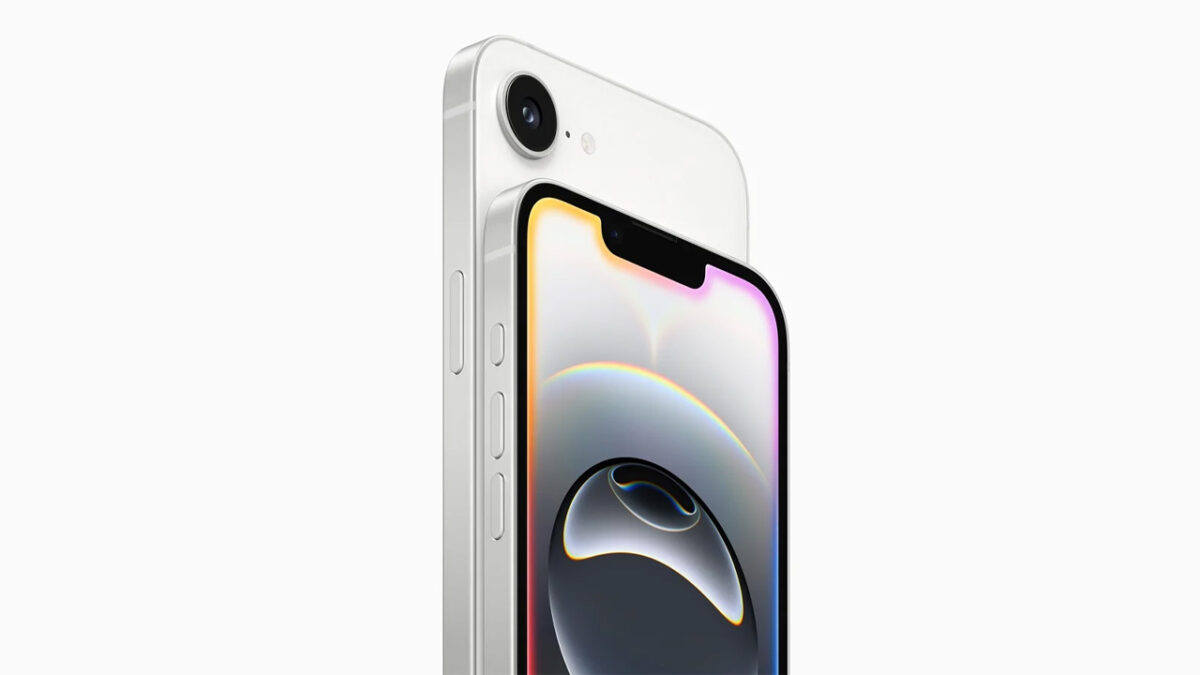
Transformar o smartphone em um ponto de distribuição de sinal de internet é a saída mais rápida para manter o computador conectado durante quedas na rede doméstica ou em deslocamentos. O procedimento, conhecido tecnicamente como tethering ou ancoragem, permite emitir os dados móveis (3G, 4G ou 5G) do próprio aparelho para abastecer notebooks, desktops ou tablets, seja sem o uso de fios ou por meio de um cabo USB.
Wi-Fi ou cabo USB: qual modalidade escolher?
A distribuição por Wi-Fi oferece praticidade imediata por dispensar fios e possibilitar a conexão simultânea de diversos dispositivos. Por outro lado, a ligação via cabo USB restringe o acesso a uma única máquina, mas apresenta maior estabilidade de sinal por eliminar barreiras físicas e interferências de frequência, além de garantir que a bateria do smartphone permaneça carregando durante o uso.
Em ambos os casos, a velocidade máxima alcançada na navegação dependerá diretamente da qualidade de recepção do sinal da operadora móvel no local.
Como rotear a internet via Wi-Fi
O recurso de ponto de acesso sem fio exige ativação manual nos menus do aparelho móvel, com pequenos desvios conforme a fabricante e a versão do sistema operacional.
No Android
- Acesse as Configurações do aparelho;
- Selecione o menu Conexões;
- Toque em Roteador Wi-Fi e Ancoragem;
- Entre na opção Roteador Wi-Fi;
- Defina ou revise o nome da rede e a chave de acesso (senha);
- Ative a chave seletora para iniciar a transmissão.
No iPhone (iOS)
Nos dispositivos da Apple, a função recebe o nome de Acesso Pessoal:
- Abra os Ajustes do sistema;
- Selecione Acesso Pessoal;
- Habilite o botão Permitir Acesso a Outros;
- Defina ou consulte a senha de segurança exibida na tela.
Para alterar o nome que aparece na lista de redes sem fio do iPhone, vá até Ajustes > Geral > Sobre > Nome e personalize a identificação do aparelho antes de reiniciar o compartilhamento.
Após ativar o roteador no celular, basta abrir o menu de redes sem fio do computador, selecionar o sinal correspondente e inserir a senha configurada.
Como compartilhar a conexão via cabo USB
A ancoragem direta por cabo dispensa placas de rede sem fio no computador e pode ser configurada rapidamente:
No Android
- Mantenha a franquia de dados móveis ativa no aparelho;
- Conecte o smartphone ao computador utilizando um cabo USB compatível;
- Acesse as Configurações e busque pela área de Roteador / Ponto de acesso;
- Ative a opção Ancoragem USB (ou Tethering USB);
- Aguarde o reconhecimento automático da rede pelo sistema operacional do PC.
Vale ressaltar que certos modelos, como a linha Google Pixel, podem apresentar incompatibilidade com computadores Mac para transferência de sinal via cabo.
No iPhone
- Conecte o cabo USB entre o smartphone e a máquina;
- Se surgir o aviso de segurança na tela do telefone, confirme em Confiar e insira o código de desbloqueio;
- Navegue até Ajustes > Acesso Pessoal;
- Ligue a opção Permitir Acesso a Outros.
Enquanto computadores Mac reconhecem a ancoragem do iPhone de forma nativa, máquinas equipadas com Windows exigem que os programas oficiais Dispositivos Apple e iTunes estejam previamente instalados para que a conexão funcione.
Cuidados com a segurança do sinal sem fio
Ao compartilhar a conexão sem fio, defina sempre senhas robustas para evitar invasões e consumo não autorizado da sua franquia de dados. Combinações óbvias como sequências numéricas ou palavras genéricas devem ser descartadas. Caso note dispositivos desconhecidos conectados, desative o ponto de acesso imediatamente e redefina as credenciais.
Resolução de problemas comuns
Se o computador não encontrar o sinal emitido pelo smartphone, mantenha os aparelhos próximos e reduza fontes de interferência física. Em alguns celulares, é preciso habilitar uma opção de compatibilidade estendida para emitir a frequência de 2,4 GHz, formato aceito por placas de rede mais antigas.
Caso o computador conecte, mas a navegação não carregue, certifique-se de que a franquia de dados do celular não expirou, se há cobertura suficiente da operadora e se o plano contratado não bloqueia o compartilhamento. Uma reinicialização simples de ambos os dispositivos costuma solucionar falhas operacionais.
Em transmissões via cabo que não respondem, teste outras portas USB, utilize cabos em perfeito estado e confirme se os drivers ou softwares necessários para o seu sistema estão devidamente atualizados.
Impactos na franquia móvel e na bateria
A ancoragem de internet não substitui a longo prazo uma infraestrutura de fibra óptica ou banda larga fixa residencial. Navegadores e programas de computador carregam versões mais pesadas de páginas e executam tarefas em segundo plano que consomem muito mais dados do que os aplicativos do smartphone.
Além disso, o processo exige processamento contínuo das antenas móveis, o que acelera o aquecimento e o descarregamento da bateria. Para economizar tráfego, pause downloads de grande porte, encerre abas desnecessárias, evite streaming de vídeo em alta definição e ative as funções nativas de limite de consumo de dados disponíveis nos sistemas operacionais.